【R8.10.1~】SAINSアカウントの多要素認証の導入について
SAINSアカウントの多要素認証について
2026年10月1日より、学外ネットワークやモバイルデータ通信から個人で保有しているSAINSアカウントへサインインする際は、多要素認証(MFA)の設定が必須となりました。
多要素認証(MFA)とは
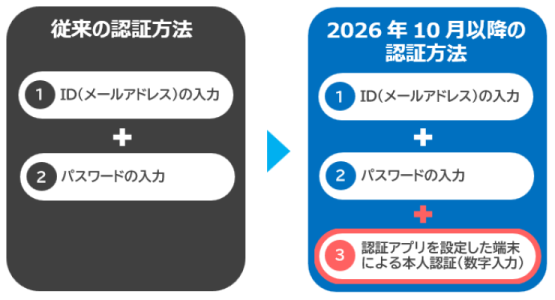
多要素認証(Multi-Factor Authentication:MFA)とは、ID・パスワードによる認証に加え、スマートフォンの認証アプリなどを利用して本人確認を行う仕組みです。
近年、フィッシング詐欺やパスワードの漏えいによる不正アクセスが増加しています。多要素認証を利用することで、万が一パスワードが第三者に知られた場合でも、不正ログインを防ぎ、個人情報や大学の情報資産をより安全に保護することができます。
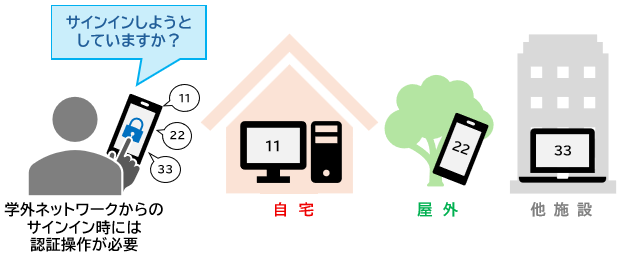
学外ネットワークやモバイルデータ通信にて、SAINSアカウントのサインインが必要なサービスを利用される方は設定が必須です。
- メール
- 図書館オンラインコンテンツ
- 学生サポートシステム
- Google Classroom 等
※ サインインを求められる頻度は従来どおりです。
※ 学内LAN(有線・無線)から利用する場合は、多要素認証は求められません。
※ 学内LAN(有線・無線)から利用する場合は、多要素認証は求められません。
設定手順
1. 認証アプリ(Microsoft Authenticator)のインストール
お使いのスマートフォン等に、認証アプリ(Microsoft Authenticator)をインストールします。
アカウントとの連携時に必要となるので、アプリからの通知は許可してください。
2. アカウントの連携
下記手順に従い、SAINSアカウントとMicrosoft Authenticatorアプリを連携します。
ペアリング (ID・パスワードを入力後、画面に2桁の数字が表示される) 後、
アプリのアンインストールやスマートフォンの機種変更を行う際には、
下記に記載している認証情報の削除を必ず先に実施してから行ってください。
3. 設定後のサインイン方法
設定の解除
アプリをアンインストールする場合や、設定済みの端末を交換する場合は、
あらかじめMicrosoftのアカウント管理画面から設定を解除する必要があります。
先にアプリをアンインストールしてしまうと、ご自身で再設定することができません。
誤って先にアプリをアンインストールしてしまった場合は、情報センターまでご連絡ください。
BOXアカウントの二要素認証について
※ 学生の方は設定不要です。
お問い合わせ
- SAINSメールアドレス(@sapmed.ac.jp)をお持ちの方は、本人確認のため、SAINSメールアドレスにてお問い合わせください。
- スクリーンショットの画像添付にご協力ください。